Visualizzazione post con etichetta Hardware. Mostra tutti i post

Ubuntu - Soluzione schermo nero per Intel GMA 4500M

Intel GMA 4500M  Cerca con Google

Aprire il file rc.local scrivendo nel terminale 

sudo gedit /etc/rc.local

aggiungere prima della scritta exit 0:

setpci -s 00:02.0 F4.B=00

salvare e chiudere gedit

a questo punto scrivere nel terminale la seguente riga per creare il file che gestisce sospensione

sudo gedit /etc/pm/sleep.d/10_screen_sleepand

appena si aprirà edit con il nuovo file vuoto, incollare all’interno le seguenti righe.

#!/bin/sh

# Switch the backlight on after woke up from sleep

case “$1″ inresume|thaw)

sudo setpci -s 00:02.0 F4.B=00

;;

esac

Salvare ed uscire da gedit.

A questo punto modificare il grub scrivendo:

sudo gedit /etc/default/grub

trovare quindi la riga dove c’è scritto

GRUB_CMDLINE_LINUX=”” ed all’interno delle virgolette scrivere

acpi_osi=Linux acpi_backlight=legacy i915.invert_brightness=1

apparirà la scritta GRUB_CMDLINE_LINUX=”acpi_osi=Linux acpi_backlight=legacy i915.invert_brightness=1”

Salvare e chiudere gedit

Aggiornare il grub scrivendo

sudo update-grub

Riavviare e tutto funzionerà correttamente

#!/bin/sh
# Switch the backlight on after woke up from sleep
case “$1″ in
resume|thaw)
sudo setpci -s 00:02.0 F4.B=00
;;
esac

Samsung Galaxy Mini Gt-5570 - Root

NewImage


PROCEDURA CON WINDOWS 

1.SCARICARE ED INSTALLARE I DRIVER PER WINDOWS

Andare su questo sito e scaricare il pacchetto contente i driver per windows ed installarli
http://www.samsung.com/it/support/usefulsoftware/KIES/

2.SCARICARE IL PROGRAMMA PER LA ROOT

https://www.dropbox.com/s/omrjip57skzh3g7/RootGenius.exe

3.ABILITARE IL DUBBUGGING USB SUL TELEFONO

Andare nelle impostazioni del telefono ed abilitare la modalità debugging dell’USB abilitando la voce: DEBUGGING USB

4.COLLEGARE IL TELEFONO 

Collegare il cell al computer.
Attendere che venga riconosciuto.

5.ROOT

Far partire RootGenius.exe appena scaricato ciccandoci due volte. Esso riconoscerà il telefono.

Mettere il segno di spunta accanto alla scritta “I accept”

Premere sul Bottone verde in basso a destra con la scritta "ROOT IT"

Da questo momento attendere che il programma completi la root.

Una volta terminato, sul cellulare apparirà un nuovo programma chiamato “KingUser” , con esso è possibile dare i permessi root alle app.

La procedura di Root è completata.

Ora installare dal market preferito CWM (ClockWorkMod) ed altri programmi che funzionano con il cellulare rootato come ad esempio Root Uninstaller (che permette di cancellare app di sistema)

INSTALLARE IL FIRMWARE
METTERE IL TELEFONO IN RECOVERY MODE

Per mettere il telefono in Ricovery Mode è necessario , una volta che è stato spento, riaccenderlo tenendo premuti simultaneamente i tasti HOME e POWER fino a quando non appare la modalità recovery.

Da questo momento funzioneranno i tasti: "Volume sopra" per andare su, "Volume Sotto" per andare Giu e il tasto “Home” per dare ok.

Cercare la scritta “UPDATE FROM SD CARD” premere ok (“Tasto Home”) quindi navigare fino a trovare il file della rom (che è un file .zip)  che avete precedentemente scaricato ed inserito nella SD.

L'elenco di alcune Rom si può trovare qui:

http://www.androidiani.com/forum/modding-samsung-galaxy-next/95075-raccolta-consigli-confronti-elenco-custom-rom-samsung-next-s5570.html

Un altra ottima guida nel caso quella di sopra non dovesse funzionare è disponibile qui:

http://www.androidiani.com/forum/modding-samsung-galaxy-next/145236-guida-flash-rom-stock-gingerbread-2-3-6-root-4-files-14-05-2012-a.html

Hauppauge WinTV MiniStick HD su Linux


IL FIRMWARE

Per caricare e installare il firmware è necessario aprire il terminale e digitare questi due comandi in ordine

cd /lib/firmware

sudo wget http://steventoth.net/linux/sms1xxx/sms1xxx-hcw-55xxx-dvbt-02.fw

Controllare se la periferica viene vista dal computer scrivendo nel terminale

lsusb

dovrebbe apparire una scritta simile a questa

Bus 002 Device 002: ID 2040:c000 Hauppauge Windham


LA SINTONIZZAZIONE DEI CANALI

Un modo semplice e' usare w_scan

Installare wscan con il comando

yaourt -S w_scan

Scannerizzare i canali con il comando

w_scan -X -P -t 2 -E 0 -c IT > channels.conf


Altro metodo un po piu complicato consiste nell'utilizzo di una utility scan contenuta in linuxtv-dvb-apps:

installare linuxdvb scrivendo nel terminale il seguente comando

sudo pacman -S linuxtv-dvb-apps

dopo l'installazione nella cartella seguente troveremo delle liste di canali già scaricate per noi da internet:
per vederle basta digitare

ls cd /usr/share/dvb/dvb-t/it-*

Per sintonizzare basta scrivere nel terminale

scan /usr/share/dvb/dvb-t/it-firenze > channels.conf


LA VISIONE DEI CANALI

con Xine e mplayer

Due programmi molto minimalisti per vedere la tv sono mplayer e xine

sudo pacman -S mplayer xine-ui

copiamo i canali sintonizzati e personalizzati nella rispettiva cartella

cp channels.conf .mplayer/channels.conf

oppure per xine

cp channels.conf .xine/channels.conf

facciamo partire mplayer con

mplayer dvb://

che partira' sul primo canale della lista oppure partiamo da un canale specifico

mplayer dvb://italia1

scorrere tra i canali con i tasti 'k' e 'v'

per farlo partire direttamento in full screen:

mplayer -fs dvb://italia1

Per vedere la tv con xine digitare

xine -f dvb://

con il tasto F1 viene registrato il programma live

le scorciatoie per i tasti xine

xine --keymap > xinekeymap
.

Errore kernel linux 3.15 - Bluetooth Atheros


Con il kernel 3.15 c'e' un bug che non fa funzionare il bluetooth.
La periferica non viene proprio vista.
Per risolvere questo annoso problema collegato a questo kernel e' necessario aprire il terminale e digitare in sequenza questi comandi. al termine il bluetooth tornera' a funzionare

1. autenticarsi come amministratore 

sudo su

2. entrare nella cartella del proprio kernel (in questo caso 3.15.4-1 ma potrebbe essere diverso, per conoscerlo scrivere uname -r nel terminale)

cd /usr/lib/modules/3.15.4-1-ARCH/kernel/drivers/bluetooth/

3.una volta nella cartella, inserire questo unico comando per sistemare il bluetooth

cp ath3k.ko.gz ath3k.ko.gz.orig && cp btusb.ko.gz btusb.ko.gz.orig && gunzip ath3k.ko.gz && gunzip btusb.ko.gz && sed -e 's/\xf3\x0c\x05\x30/\xf3\x0c\x05\xe0/g' ath3k.ko > at.ko && sed -e 's/\xf3\x0c\x05\x30/\xf3\x0c\x05\xe0/g' btusb.ko > bt.ko && mv at.ko ath3k.ko && mv bt.ko btusb.ko && gzip ath3k.ko && gzip btusb.ko && rmmod ath3k && rmmod btusb && modprobe btusb && modprobe ath3k

ora si può utilizzare il bluetooth da terminale seguendo la nostra guida cliccando QUI

il comando per sistemare il bluetooth esegue in ordine queste azioni:

cp ath3k.ko.gz ath3k.ko.gz.orig

cp btusb.ko.gz btusb.ko.gz.orig

gunzip ath3k.ko.gz

gunzip btusb.ko.gz

sed -e 's/\xf3\x0c\x05\x30/\xf3\x0c\x05\xe0/g' ath3k.ko > at.ko

sed -e 's/\xf3\x0c\x05\x30/\xf3\x0c\x05\xe0/g' btusb.ko > bt.ko

mv at.ko ath3k.ko

mv bt.ko btusb.ko

gzip ath3k.ko

gzip btusb.ko

rmmod ath3k

rmmod btusb

modprobe btusb

modprobe ath3k

[soluzione resa nota dell' utente Xieshichen del forum di ArchLinux]

Prestigio Multiphone 3540 Duo - Ripristino e Root


PROCEDURA CON WINDOWS 

INSTALLARE I DRIVER 

Andare su questo sito e scaricare il pacchetto zip: 


https://yadi.sk/d/DD5jUy9N6AxEK


Estrarre il pacchetto in una cartella apposita


COLLEGARE IL TELEFONO 

Spegnere il telefono. Tenerlo senza la batteria 10 secondi e inserirla. Mettere i telefono in modalita' download quindi collegare il cell al computer.

Attendere che venga riconosciuto. Se cio' non dovesse accadere aprire Gestione periferiche. 
In esso, si dovrebbe vedere la linea MT65xx preloader, qualora pero' dicesse hardware sconosciuto cliccare con il tasto destro sull' hardware e cliccare successivamente su aggiorna driver. A questo punto indirizzare la ricerca del driver verso la cartella che e' stata scompattata precedentemente.

INSTALLARE IL FIRMWARE

Entrare nella cartella dove e' stata scompattato il file zip precedente e cliccare con il tasto destro sul file Flash_tool.exe quindi cliccare sulla voce apri come amministratore

Qui ci sono 2 opzioni a scelta

Se si vuole fare la ROOT , 

nella finestra aperta, selezionare la cartella PAP3540 Recovery CWM, ed al suo interno il file MT6575_Android_scatter_emmc.txt dove dice scatter loading

Se si vuole ripristinare la rom originale andare ad aggiungere il file zip del firmware originale che si puo' 

scaricare sotto oppure cercarlo nella cartella scompattata in precedenza 

Nella finestra per confermare cliccare su ok

Se il telefono non da segni di vita e  non inizia a lampeggiare, rimuovere la batteria ancora una volta, tenere premuto 15 secondi senza alimentazione, ricollegarlo, e far ripartire flash_tool. 
Se l'installazione è iniziata, non scollegare il telefono fino a che il cerchio verde non si e' riempito.

FIRMWARE ORIGINALE


http://de05.dl.prestigio.com/Service_Files/Smartphones/PAP3540DUO/PAP3540DUO.20130410.V1.0.06_to_20130717.V1.0.10.zip


Un saluto ad Andrea :)

POWERTOP - gestire consumi batteria ed autonomia


su UBUNTU

Installare powertop 

1. aprire il terminale ed aggiungere la repository

sudo add-apt-repository ppa:nilarimogard/webupd8

2. aggiornare tutte le repository (passaggio obbligato)

sudo apt-get update

se la repository dovesse dare errore di può cancellare la stessa senza problemi scrivendo nel terminale

sudo add-apt-repository -r ppa:nilarimogard/webupd8

3. installare il programma

sudo apt-get install powertop


su ARCH

Installare con il comando

yaourt -Sy powertop-git


POST INSTALLAZIONE X TUTTI

Aprire il programma digitando nel terminale

sudo powertop

usare il tasto tab e con il tasto invio modificare tutte le scritte presenti nella sezione tuning a proprio piacimento

Fare in modo che il programma setti il migliore dei modi

sudo powertop --calibrate


Far partire i migliori settaggi con il comando

sudo powertop --auto-tune


 CREARE HTML

Per creare un file html e generare tutte le istruzioni da aggiungere automaticamente digitare 

sudo powertop --html

aprire il file html contente le informazioni sul nostro sistema ed andare nella tab “Tuning”

OTTIMIZZAZIONE ALL'AVVIO CON SYSTEM D

1.creare file di servizio con il comando

sudo medit /etc/systemd/system/powertop.service

2. incollare dentro al file le seguenti scritte

#inizio
[Unit]
Description=Powertop tunings
[Service]
Type=oneshot
RemainAfterExit=no
ExecStart=/usr/bin/powertop --auto-tune
#"powertop --auto-tune" still needs a terminal for some reason.
#Possibly a bug?
Environment="TERM=xterm"
[Install]
WantedBy=multi-user.target
#fine

3.salvare, uscire da medit e digitare nel terminale 

sudo systemctl enable powertop


OTTIMIZZAZIONE ALL'AVVIO CON RC.LOCAL ALTERNATIVO A SYSTEMD

Accanto a ogni nome incriminato c’è un comando, copiare tutti i comandi ed incollarli nel file che si apre digitando nel terminale:


sudo gedit /etc/rc.local

Salvare e riavviare

un esempio dei comandi da inserire nel file rc.local è questo

echo '0' > '/proc/sys/kernel/nmi_watchdog';
echo '1500' > '/proc/sys/vm/dirty_writeback_centisecs';
echo 'min_power' > '/sys/class/scsi_host/host0/link_power_management_policy';
echo 'auto' > '/sys/bus/usb/devices/4-2/power/control';
echo 'auto' > '/sys/bus/usb/devices/2-3/power/control';
echo 'auto' > '/sys/bus/pci/devices/0000:00:1a.7/power/control';
echo 'auto' > '/sys/bus/pci/devices/0000:00:1f.2/power/control';
echo 'auto' > '/sys/bus/pci/devices/0000:00:1d.7/power/control';
echo 'auto' > '/sys/bus/pci/devices/0000:00:1d.1/power/control';
echo 'auto' > '/sys/bus/pci/devices/0000:00:1d.2/power/control';
echo 'auto' > '/sys/bus/pci/devices/0000:00:1c.2/power/control';
echo 'auto' > '/sys/bus/pci/devices/0000:00:1c.3/power/control';
echo 'auto' > '/sys/bus/pci/devices/0000:00:1c.0/power/control';
echo 'auto' > '/sys/bus/pci/devices/0000:00:02.0/power/control';
echo 'auto' > '/sys/bus/pci/devices/0000:00:1a.0/power/control';
echo 'auto' > '/sys/bus/pci/devices/0000:00:1a.1/power/control';
echo 'auto' > '/sys/bus/pci/devices/0000:00:1a.2/power/control';
echo 'auto' > '/sys/bus/pci/devices/0000:00:1d.0/power/control';

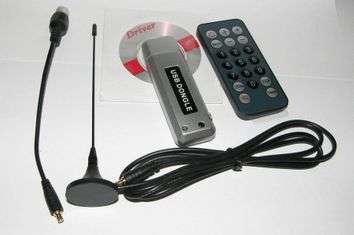
AFATECH 9015 - Pennetta USB Digitale Terrestre


Collegare la periferica

Riconoscere se la periferica risulta collegata scrivendo nel terminale il comando

lsusb

inserire il firmware entrando dapprima nella cartella libfirmware con il comando

cd /lib/firmware

scaricare il firmware da internet (e' necessario essere connessi alla rete internet ed avere il programma wget installato) scrivedo sul terminale, all' interno della cartella, il comando

sudo wget http://palosaari.fi/linux/v4l-dvb/firmware/af9015/5.1.0.0/dvb-usb-af9015.fw

al termine riavviare e far funzionare la pennetta tramite i software come kaffeine oppure totem.


RASPBERRYPI - ArchLinux con LXDE


1. Scaricare il Cd da questo indirizzo http://downloads.raspberrypi.org/arch_latest.

2.Se si utilizza linux è necessario copiare il cd di Arch scaricato in precedenza sulla sd o sulla pennetta Usb con il comando dd

sudo dd if=~/NOMEIMMAGINECD.img of=/dev/sdb 

3.Avviare Raspberry con Sd inserita.

4. Collegarsi ad internet digitando

wifi-menu

nel menu che appare collegarsi alla propria rete preferita

4.Aggiornare le repository scrivendo sul terminale il comando

pacman -Syu

5. Installare xorg scrivendo sul terminale

pacman -S xorg

6.Dopo aver installato XORG è necessario installare altri pacchetti fondamentali. Scrivere quindi il comando:

pacman -S xorg-xinit xorg-twm xterm

7. Far partire l interfaccia grafica digitando il comando:

startx

Si vedrà qualcosa tipo questa:
xorg on arch linux

8. E' necessario creare un nuovo utente (scrivere il nome preferito al posto della parola NOMEUTENTE) scrivendo nel terminale il comando:

useradd -m -g users -G wheel,storage,power -s /bin/bash NOMEUTENTE

9. Registrare la Password per il nome utente (scrivere il nome scelto in prtecedenza al posto della parola NOMEUTENTE)

passwd NOMEUTENTE 

10. installare lxde scrivendo nel terminale il comando:

sudo pacman -S lxde

11. Una volta completata línstallazione dei pacchetti richiesti é necessario modificare il file .XINITRC
che contiene le informazioni da far partire all avvio del RaspBerryPi. Lo si fa scrivendo in sequenza i comandi

cat > .xinitrc

ed alla richiesta successiva

exec startlxde

Dopo averlo inserito premere Ctrl + D.

L'installazione è terminata.

Per far partire LXDE scrivere nel terminale

startx

ed apparirà questo:
lxde on arch

DUALSHOCK PS3 - installazione su Linux

dualshock 3 su archlinux


Su UBUNTU
1. aggiungere la repository

sudo add-apt-repository ppa:falk-t-j/qtsixa

2. aggiornare tutte le repository (passaggio obbligato)

sudo apt-get update

se la repository dovesse dare errore di può cancellare la stessa senza problemi scrivendo nel terminale

sudo add-apt-repository -r sudo add-apt-repository ppa:falk-t-j/qtsixa

3. installare il programma

sudo apt-get install qtsixa xf86-input-joystick

4. modificare le istruzioni di qtsixa digitando sul terminale

sudo gedit /etc/X11/xorg.conf.d/50-joystick.conf

5. inserire le seguenti scritte dentro a gedit che si è aperto 

Section “InputClass”
Identifier “joystick catchall”
MatchIsJoystick “on”
MatchDevicePath “/dev/input/event*”
Driver “joystick”Section “InputClass”
Identifier “joystick catchall”
MatchIsJoystick “on”
MatchDevicePath “/dev/input/event*”
Driver “joystick”
Option “StartKeysEnabled” “False”       #Disable mouse
Option “StartMouseEnabled” “False”      #support
EndSection

5.salvare il file e chiudere gedit

Su ARCH LINUX

installare qtsixa in Arch Linux digitando sul terminale

yaourt -Sy qtsixa xf86-input-joystick

abilitare il bluetooth

sudo systemctl start bluetooth.service

modificare le istruzioni di qtsixa digitando sul terminale

sudo gedit /etc/X11/xorg.conf.d/50-joystick.conf

inserire le seguenti scritte dentro a gedit

Section “InputClass”
Identifier “joystick catchall”
MatchIsJoystick “on”
MatchDevicePath “/dev/input/event*”
Driver “joystick”Section “InputClass”
Identifier “joystick catchall”
MatchIsJoystick “on”
MatchDevicePath “/dev/input/event*”
Driver “joystick”
Option “StartKeysEnabled” “False”       #Disable mouse
Option “StartMouseEnabled” “False”      #support
EndSection

salvare il file e chiudere gedit

DOPO L'INSTALLAZIONE
1. far partire il programma qtsixa digitando nel terminale

qtsixa


2. Collegare il Gamepad con l'USB al Computer
andare nel menu 

Tasks -> Pair Device To PC 

cliccare su Next e successivamente su Finish

3. cliccare con il tasto destro sull’ID del  joystick (la scritta evidanziata azzurra) e cliccare su 

Configure default profile

qtsixa

4.eseguire la configurazione preferita

5.collegare ogni volta il Gamepad via bluetooth digitando sul terminale

sudo sixad –start

[tratto da http://deasproject.altervista.org e http://www.lffl.org]

CPU - Velocita', governor, underclock, overclock


1. Aprire il terminale

2. Digitare all'interno

watch grep \"cpu MHz\" /proc/cpuinfo

apparirà la schermata con scritta la frequenza del processore aggiornata in real time


Per conoscere tutte le informazioni sui o sul processore scrivere sempre nel terminale

sudo cpupower frequency-info


Per conoscere il governor utilizzato digitare

sudo cpupower -c all frequency-info -g

Per impostare al minimo la frequenza del processore in modo da risparmiare batteria è necessario impostare il governor powersave
per farlo digitare nel terminale

sudo cpupower frequency-set -g powersave


ricontrollare che le modifiche siano state applicate ridigitando

sudo cpupower -c all frequency-info -g

conoscere la frequenza dei o del processore
sudo cpufreq-info
conoscere  governor per la o le cpu (un comando per ogni processore)
sudo cat /sys/devices/system/cpu/cpu0/cpufreq/scaling_available_governors 
sudo cat /sys/devices/system/cpu/cpu1/cpufreq/scaling_available_governors  
powersave: tiene la frequenza al minimo (minori consumi, maggiore duranta batteria, minori prestazioni)
performance: tiene la frequenza sempre al massimo anche con carichi di lavoro bassi, migliori prestazioni, maggiori consumi (per me è il peggiore).
ondemand: quando aumenta il carico di lavoro la frequenza passa dal livello più basso al livello massimo possibile.
conservative: c.s. solo che il passaggio è graduale, a scalini, quindi quando aumenta il carico di lavoro si passa dal più basso al grado successivo, se aumenta ancora si va al successivo ancora fino a raggiungere l'ultimo scalino.
userspace: l'utente imposta la frequenza desiderata, che rimane fissa. 
per cambiare la frequenza (la piu bassa) 
sudo cpufreq-set -c 0 -f 800Mhz
sudo cpufreq-set -c 1 -f 800Mhz
per cambiare il governor (il più basso)
sudo cpufreq-set -c 0 -g powersave
sudo cpufreq-set -c 1 -g powersave
qualora cpufreq non dovesse funzionare,

su archlinux ad esempio, per conoscere la frequenza dei nostri processori scrivere il comando

sudo cpupower frequency-info

Per settare la frequenza massima raggiungibile scrivere il comando

AL POSTO DI FREQ* scrivere il numero della frequenza con accanto la scritta Ghz oppure Mhz. (es 800Mhz)

sudo cpupower frequency-set -u FREQ*

Per settare la frequenza minima raggiungibile scrivere il comando

sudo cpupower frequency-set -d FREQ*

Per settare la frequenza specifica raggiungibile scrivere il comando

sudo cpupower frequency-set -f FREQ*


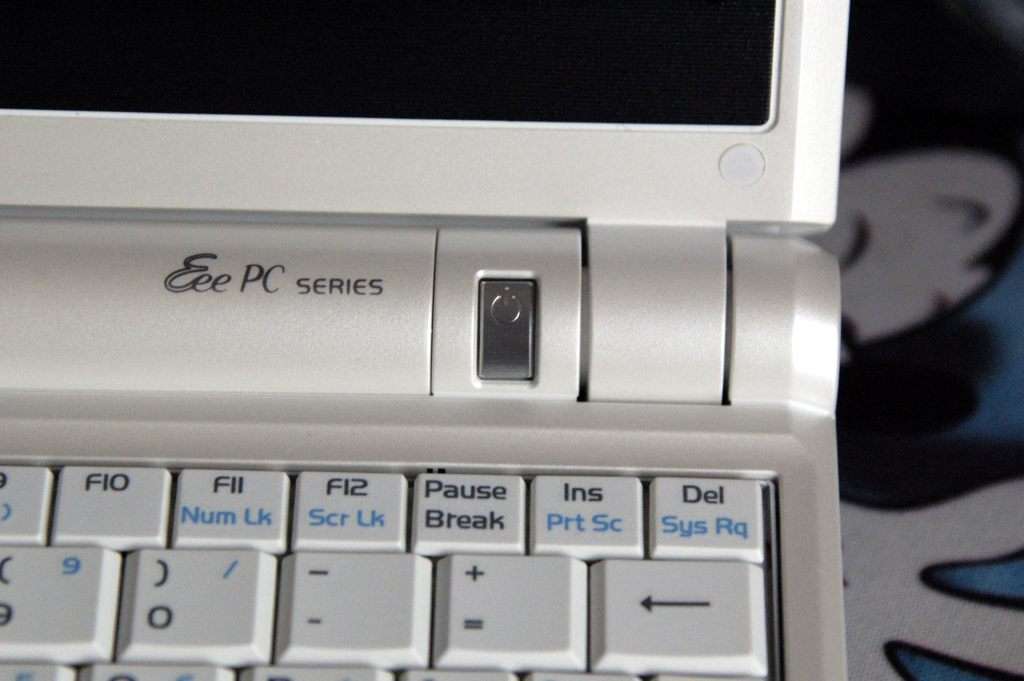
TASTO POWER - azioni


Modificare il file logind.conf

Per farlo aprire il terminale e digitare

sudo medit /etc/systemd/logind.conf 

apparirà una lista di azioni che il computer puo fare quando vengono premuti alcuni tasti

[Login]
#NAutoVTs=6
#ReserveVT=6
#KillUserProcesses=no
#KillOnlyUsers=
#KillExcludeUsers=root
#InhibitDelayMaxSec=5
#HandlePowerKey=ignore
#HandleSuspendKey=suspend
#HandleHibernateKey=hibernate
#HandleLidSwitch=suspend
#HowerKeyIgnoreInhibited=no
#SuspendKeyIgnoreInhibited=no
#HibernateKeyIgnoreInhibited=no
#LidSwitchIgnoreInhibited=yes
#IdleAction=ignore
#IdleActionSec=30min
#RuntimeDirectorySize=10%
#RemoveIPC=yes

E' ncessario rimuovere il segno # per abilitare l'azione che vogliamo che il nostro pc svolga di default

ad esempio per evitare che premendo il tasto di accensione il pc si spenga automaticamente, all´ interno di medit correggere o aggiungere la seguente scritta

HandlePowerKey=ignore

TOUCHPAD - Scroll 2 dita


Creare script

sudo geany multi.sh

incollare dentro

#!/bin/sh
sleep 10
xinput set-int-prop "SynPS/2 Synaptics TouchPad" "Two-Finger Scrolling" 8 1
xinput set-int-prop "SynPS/2 Synaptics TouchPad" "Synaptics Two-Finger Scrolling" 8 1 1
xinput set-int-prop "SynPS/2 Synaptics TouchPad" "Synaptics Two-Finger Pressure" 32 10
xinput set-int-prop "SynPS/2 Synaptics TouchPad" "Synaptics Two-Finger Width" 32 8

renderlo eseguibile

sudo chmod =x multi.sh

eseguirlo

sh multi.sh

BLUETOOTH su Linux


Per installare il Bluetooth sul nostro pc è necessario installare alcuni pacchetti scrivendo sul terminale questo unico comando:

yaourt -Sy bluez bluez-cups bluez-firmware bluez-hid2hci bluez-libs bluez-utils

Per gestire i dispositivi bluetooth e' necessario aprire il terminale e digitare 

bluetoothctl

entreremo in un programma da terminale dove utilizzereo i seguenti comandi (meglio se in ordine)

comandi utili

power on  accende l'hardware ovvero la periferica bluetooth

agent on  accende l' agente di riconoscimento bluetooth

scan on scansiona gli oggetti vicini individuandoli con una serie fatta di lettere e numeri che per comodita diciamo fosse XX:XX:XX:XX:XX. questa serie e' importante perche' identifica l'oggetto.

pair XX:XX:XX:XX:XX si collega l'oggetto identificato con la serie di lettere e numeri con il pc

trust XX:XX:XX:XX:XX si rende l'oggetto identificato con la stringa di lettere e numeri, nella disponibilita' del computer

connect XX:XX:XX:XX:XX si collega finalmente l' oggetto al computer

default-agent si reimposta l'agente di riconoscimento

quit  si esce dal programma di gestione bluetooth

Per fare in modo poi che il bluetooth si accenda sempre all' avvio del computer

Creare un nuovo file scrivendo nel terminale

sudo medit /etc/udev/rules.d/10-local.rules

si aprira' medit , quindi scrivere all'interno queste due righe e salvare

# Set bluetooth power up
ACTION=="add", KERNEL=="hci0", RUN+="/usr/bin/hciconfig hci0 up"

RIPARARE ERRORE BLUETOOTH KERNEL 3.15

Nel caso in cui dovesse esserci un errore e non dovesse essere riconosciuta la chiavetta o la scheda interna con il kernel 3.15 e' necessario aprire il terminale e digitare in sequenza questi comandi. al termine il bluetooth tornera' a funzionare

1. autenticarsi come amministratore

sudo su

2. entrare nella cartella del proprio kernel (in questo caso 3.15.4-1 ma potrebbe essere diverso, per conoscerlo scrivere uname -r nel terminale)

cd /usr/lib/modules/3.15.4-1-ARCH/kernel/drivers/bluetooth/

3.una volta nella cartella, inserire questo unico comando per sistemare il bluetooth

cp ath3k.ko.gz ath3k.ko.gz.orig && cp btusb.ko.gz btusb.ko.gz.orig && gunzip ath3k.ko.gz && gunzip btusb.ko.gz && sed -e 's/\xf3\x0c\x05\x30/\xf3\x0c\x05\xe0/g' ath3k.ko > at.ko && sed -e 's/\xf3\x0c\x05\x30/\xf3\x0c\x05\xe0/g' btusb.ko > bt.ko && mv at.ko ath3k.ko && mv bt.ko btusb.ko && gzip ath3k.ko && gzip btusb.ko && rmmod ath3k && rmmod btusb && modprobe btusb && modprobe ath3k


SCHEDE VIDEO INTEL


su Ubuntu digita:
sudo add-apt-repository ppa:glasen/intel-driver
sudo apt-get update
sudo apt-get upgrade
sudo apt-get dist-upgrade

SAMSUNG LAPTOP - Driver e ottimizzazioni


Aggiungere la repository

sudo add-apt-repository ppa:voria/ppa
sudo apt-get update && sudo apt-get upgrade && sudo apt-get install samsung-tools

Tasti funzione

sudo geany /lib/udev/keymaps/samsung-other

incollare 

0x74 prog1 # User key
0x75 www
0x78 mail
0x82 switchvideomode # Fn+F4 CRT/LCD (high keycode: "displaytoggle")
0x83 battery # Fn+F2
0x84 prog1 # Fn+F5 backlight on/off
0x86 wlan # Fn+F9
0x88 brightnessup # Fn-Up
0x89 brightnessdown # Fn-Down
0xB1 prog2 # Fn+F7 run Samsung Magic Doctor (keypressed event is generated twice)
0xB3 prog3 # Fn+F8 switch power mode (battery/dynamic/performance)
0xB4 wlan # Fn+F9 (X60P)
0xF7 f22 # Fn+F10 Touchpad on
0xF9 f23 # Fn+F10 Touchpad off
0x96 kbdillumup # keyboard backlit up
0x97 kbdillumdown # keyboard backlit down
0xCE prog1 # system settings
0xD5 wlan # wifi toggle
modificare anche 
sudo geany /lib/udev/keymaps/force-release/samsung-other

scrivendoci dentro

# list of scancodes (hex or decimal), optional comment
0x82 # Fn+F4 CRT/LCD
0x83 # Fn+F2 battery
0x84 # Fn+F5 backlight on/off
0x86 # Fn+F9 WLAN
0x88 # Fn-Up brightness up
0x89 # Fn-Down brightness down
0xB3 # Fn+F8 switch power mode (battery/dynamic/performance)
0xF7 # Fn+F10 Touchpad on
0xF9 # Fn+F10 Touchpad off
0x96 # keyboard backlit up
0x97 # keyboard backlit down
0xCE # system settings
0xD5 # wifi toggle

qualora non dovesse funzionare provare con il comando

sudo echo 5 > /sys/devices/platform/samsung/leds/samsung::kbd_backlight/brightness


fix_keyboard_backlight.sh

#!/bin/sh
chmod 0777 /sys/class/leds/samsung::kbd_backlight/brightness

lower_key_backlightShell

#!/bin/sh
k_lvl="/sys/class/leds/samsung::kbd_backlight/brightness"
value="$(cat $k_lvl)" let value--
echo $value > $k_lvl

raise_key_backlightShell

#!/bin/sh
k_lvl="/sys/class/leds/samsung::kbd_backlight/brightness"
value="$(cat $k_lvl)"
let value++
echo $value > $k_lvl

AUDIO HDMI

Su Ubuntu

Digitare da terminale

sudo apt-get install pulseaudio pavucontrol

Alla fine avviare con il comando: 

pavucontrol

Nel pannello andare in configurazioni dovè c'è audio stereo duplex e scegliere nel menù a tendina audio hdmi.